


.png)


Vou explicar a vocês o método para entrar no Combat Arms, ele necessita de dois programas e um pouco mais de paciência do que o primeiro método.
Vantagem do segundo método:
- É bem mais rápido para entrar no Combat Arms do que o primeiro método, com certeza é bem mais rápido.
Desvantagem do segundo método:
- Ele é um pouco complicado.
Apesar de ter mais desvantagens do que vantagens eu prefiro muito mais esse segundo método, mas chega de falar vamos a ele:
Primeira etapa, instalação:
- Depois de baixa-lo, instale ele.
- Instale o ProxyCap
- Vá na pasta Patch (dentro da pasta do ProxyCap) copie o Crack.exe e cole-o aqui:
 C:/Arquivos de programas/Proxy Labs/ProxyCap.
 - Dentro da pasta C:/Arquivos de programas/Proxy Labs/ProxyCap execute o Crack.exe e clique em CrackIt!, depois clique em Exit, pronto o ProxyCap está crackiado.
Segunda etapa, configuração e utilização:
Configuração e utilização do YourFreedon:
- Primeiramentevocê deve se registrar no site do YourFreedon, não precisa colocar Zip Code, Telefone só o user name, senha, email e país. Após se registrar vá até seu email e confirme sua conta.
- Feito o registro abra o YourFreedon e clique em configurar, vai abrir uma janela clique em Usar Assistente.
- Irá abrir uma segunda janela, vá clicando em avançar até que chegue uma parte que o YourFreedon irá procurar por novos IPs, depois que ele carregar irá abrir uma janela com alguns “servidores” com os IP de países:
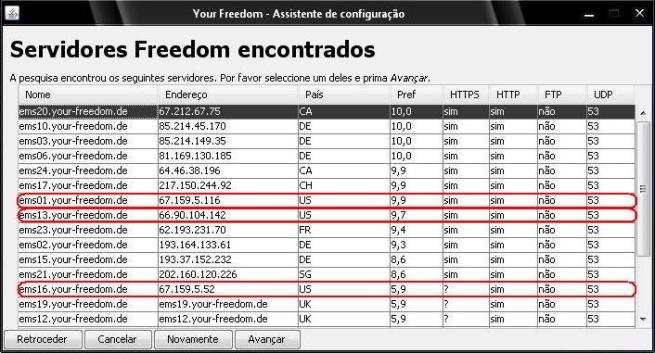
Servidores
- Escolha apenas os IP dos Estados Unidos, ou seja que seja US, como mostra a imagem acima, depois clique em avançar.
- Irá aparecer na janela a confirmação da sua conta, coloque seu user name e a senha e cliquem em avançar. Depois clique em Salvar e guardar.
- Feito isso você irá retornar a janela principal do YourFreedon, clique em Ligar.
Obs.: Ao clicar em ligar, o YourFreedon vai se conectar ao servidor, espere 2 min se no desenho que tem uma porta aberta tiver um ponto de exclamação, faça tudo que está aí em cima de novo, até que esse ponto de exclamação suma:
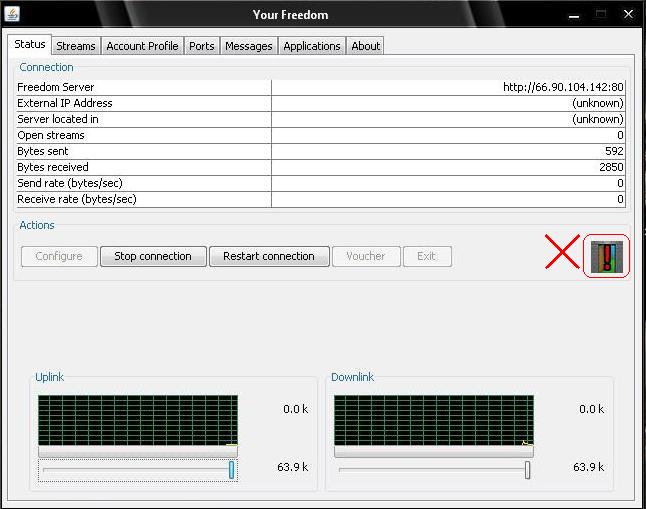
Se tiver o ponto de exclamação na porta como mostra a imagem acima, configure o YourFreedon novamente.
Repita todo o processo de configuração do YourFreedon até que a imagem da porta fique sem ponto de exclamação como mostra a imagem abaixo:
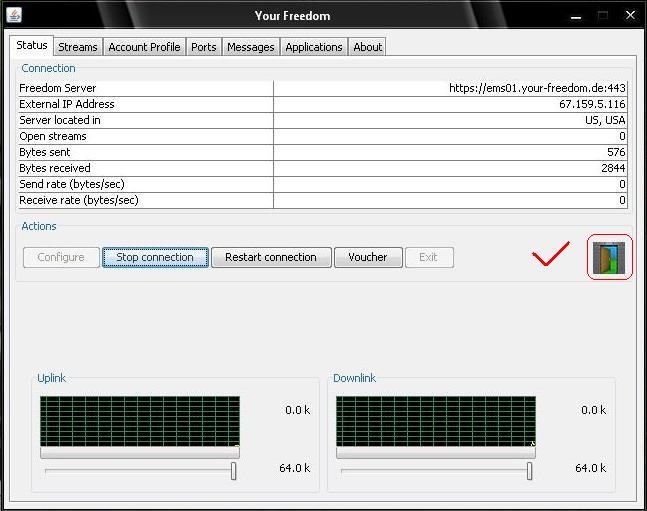
Pronto, agora sem o ponto de exclamação o YourFreedon estará funcionando perfeitamente.
Configuração e utilização do ProxyCap
- Primeiro abra o ProxyCap, irá aparecer um ícone no menu na barra no canto inferior direito:
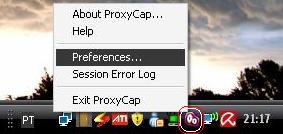
O ícone do ProxyCap é o Ícone em destaque na imagem
- Clique em “Preferences…” vai abrir uma janela:
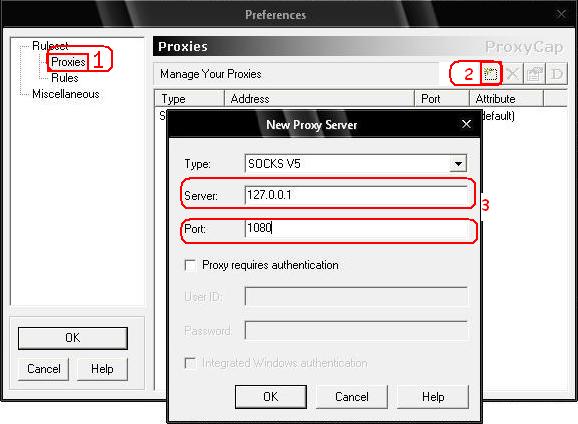
- Clique em Proxies
- Clique em New Proxy Server, vai abrir uma janela
- Configure as opções Server e Port como mostra a imagem e clique em OK.
- Feito isso vá até a opção Rules, que fica embaixo da opção Proxies e clique em New Tunneling Rule (para saber aonde fica é só olha a figura aí em cima).
- Na janela que abriu configure desta maneira:
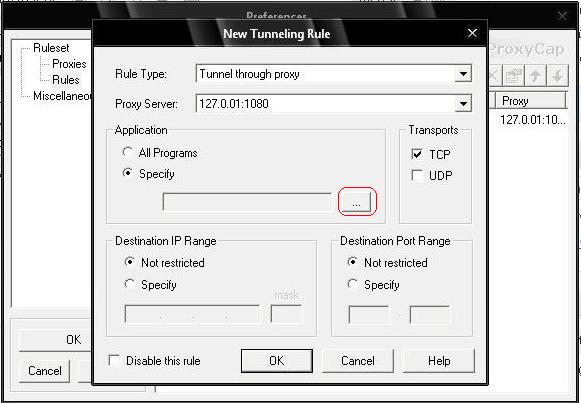
- Clique no botão em destaque na figura acima ( … ), irá abrir uma janela, nesta janela siga o seguinte diretório: C:\Nexon\Combat Arms (ou aonde estive a pasta Combat Arms) e selecione o Engine.exe clique em OK e depois no OK do ProxyCap, igual a figura abaixo:
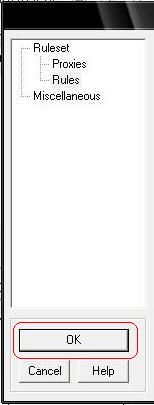
Clique no OK em destaque
- Abra o Combat Arms e jogue!


Postar um comentário