


.png)


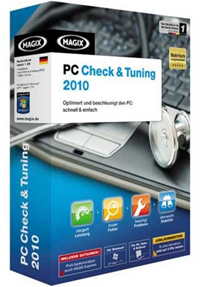
Software com licença gratuita para aumentar o desempenho do computador!
O MAGIX PC Check & Tuning é um software para verificação e aumento do desempenho do computador e do Windows. Entre as funcionalidades do software estão a otimização do processo de inicialização do sistema operacional e do arquivo de swap, a remoção de arquivos desnecessários ou temporários e até a possibilidade de corrigir erros no Registro do Windows.
A tela inicial do software possui quatro abas principais, cada uma com ajustes relacionados a uma determinada área do sistema, como o uso de memória e de espaço em disco (“Free up memory”), aumento de desempenho (“Increase performance”),, segurança dos dados (“Secure data”) e configuração do Windows (“Configure Windows”).
Além disso, o usuário também pode consultar as informações sobre o PC em que o software está sendo executado (“Info-My PC”), como lista de processos em execução, monitoramento de carga de processamento e de uso da memória RAM, status do disco rígido e a possibilidade de configuração de serviços que devem ou não ser iniciados junto com o sistema.

A última guia, “PC help & Glossary”, traz documentação em inglês com a explicação para os principais termos usados na interface do programa. Portanto, essa é a seção certa para descobrir o que faz o “VirtualDub Plug-in” ou o que significa a sigla “VBR”.
Maior desempenho!

Em “Increase Performance” o usuário encontra os ajustes necessários para obter um melhor desempenho do sistema. A primeira opção, “Configure system start”, permite que o usuário desabilite programas que estão sendo executados junto com o Windows. Caso esteja em dúvida sobre o que habilitar ou não, clique no botão “Optimize automatically” para que o próprio software encontre a melhor configuração para o seu sistema.
Outras opções interessantes são a remoção de chaves desnecessárias que possam estar poluindo o registro (“Clean registry”) e a atualização de drivers (“Updated drivers”), para manter o sistema sempre atualizado.
Cuide bem da memória!

Em “Free up memory” há ferramentas que podem ser usadas para a eliminação de arquivos desnecessários e dados armazenados temporariamente que acabaram ficando em disco por muito tempo. Clique em “Clean hard drive” para esvaziar a Lixeira e apagar as listas de documentos e programas recém-acessados.
Já a ferramenta “Data manager” permite que você tenha uma visão dos arquivos ordenados de acordo com o espaço que estão ocupando em disco. Assim fica fácil saber o que é que você precisa apagar para ganhar alguns megabytes extras.
Use a opção “Data shredder” para acabar com todas as possibilidade de recuperação de arquivos excluídos e “Delete internet history” para limpar os rastros que você deixa enquanto navega pela internet, como a lista de sites acessados e os arquivos de cookies.
Mais segurança!
Backup! Backup! Essa palavra deve ser repetida constantemente por aqueles que prezam pela segurança dos dados. Nós sabemos que é incômodo criar periodicamente a cópia de segurança dos principais arquivos do computador. Mas você será recompensado quando puder recuperar todas as aquelas fotos e trabalhos depois de uma pane no disco rígido.
Portanto, clique na “Secure data” e abuse das ferramentas de backup disponibilizadas pelo software da MAGIX. Através delas você poderá até mesmo gravar os discos com os arquivos.
Solicite uma licença gratuita!
Depois de ter instalado o PC Check & Tuning 2010, você pode solicitar gratuitamente uma licença por meio do website da MAGIX, desenvolvedora do programa. Para isso, você precisa acessar o site da empresa e preencher o formulário, que está em alemão. Mas não se preocupe, a gente mostra aqui o caminho das pedras para driblar a língua de Goethe:
Em “Vorname”, escreva o seu nome e, em seguida, indique o sobrenome no campo “Nachname”. O campo “E-Mail-Adresse”, conforme você já deve ter adivinhado, deve receber um endereço de email válido, para o qual será enviada a licença do software.

Selecione o país onde você mora no campo “Land”, e preste atenção nas caixas de seleções que aparecem logo abaixo: a primeira deve estar marcada caso você queira receber emails promocionais da MAGIX, e a segunda serve para se cadastrar no World Online MAGIX, uma seção do site que oferece alguns serviços online, como hospedagem de páginas web e álbum de fotografia.
Para concluir o cadastro, digite no campo “Sicherheitscode” o código exibido na imagem logo acima e, em seguida, clique no botão “Weiter”.
Em alguns minutos você receberá um email contendo o número serial do software. Basta então executar o PC Check & Tuning 2010, clicar no botão “Serial Number” e indicar a sequência dos números.

Informe também o email usado para a solicitação da licença e clique no botão “Register and activate online”. É necessária uma conexão ativa à internet nesse momento. Após a verificação, o software está licenciado e pronto para uso!
Atualização

Logo depois do registro, o software avisa que atualizações estão disponíveis e pede a confirmação do usuário para fazer o download e a instalação das mesmas.
Clique em “Yes” para iniciar o processo de atualização, ou “No”, caso queira deixar essa etapa para outro dia.
Tamanho: 51,10 MB
Sistema: Windows Vista/7
Empresa: MAGIX AG



Postar um comentário